entrar a la siguiente pagina DE SCRATCH
https://scratch.mit.edu/projects/31876/
ir a unete a scratch y realizar todos los pasos
luego ir a CREAR
HACER LOS SIGUIENTES EJERCICIOS
https://www.youtube.com/watch?v=2ViZl2ORdys
seguir los pasos tal cual,, guardar el programa al final
ejercicio 2
https://www.youtube.com/watch?v=_a4fEFOlG9o
SEGUIR LAS INSTRUCCIONES
GUARDAR LOS ARCHIVOS Y ENVIARLOS AL CORREO maosuarez@yahoo.com
EJERCICIO 1
DESCARGAR LAS NOTAS DEL GRADO 8
BUSQUE SU CURSO
https://app.box.com/s/i50k4qcaxvgwzv8hdelskeo25q2kg4vc
PASAR LOS DATOS NOMBRES DEL ESTUDIANTE, NUMERO DE LISTA, PUESTO Y NOTAS
CAMBIAR LAS COMAS, POR PUNTO
COLOCAR LAS NOTAS DE ESPAÑOL CIENCIAS, TECNOLOGIA, MATEMATICAS Y FISICA
HALLAR EL PROMEDIO DE TODAS LAS NOTAS, USAR FORMULA
Supongamos que desea averiguar el promedio de días para completar un hito de un proyecto o la temperatura media de un día concreto en un período de tiempo de 10 años. Hay varias maneras de calcular el promedio de un grupo de números.
La función PROMEDIO mide la tendencia central, que es la ubicación del centro de un grupo de números en una distribución estadística. Las tres medidas más comunes de tendencia central son las siguientes:
- Promedio es la media aritmética y se calcula sumando un grupo de números y dividiendo a continuación por el recuento de dichos números. Por ejemplo, el promedio de 2, 3, 3, 5, 7 y 10 es 30 dividido por 6, que es 5.
- Mediana es el número intermedio de un grupo de números; es decir, la mitad de los números son superiores a la mediana y la mitad de los números tienen valores menores que la mediana. Por ejemplo, la mediana de 2, 3, 3, 5, 7 y 10 es 4.
- Modo es el número que aparece más frecuentemente en un grupo de números. Por ejemplo, el modo de 2, 3, 3, 5, 7 y 10 es 3.
Para una distribución simétrica de un grupo de números, estas tres medidas de tendencia central son iguales. Para una distribución sesgada de un grupo de números, las medidas pueden ser distintas.
Calcular el promedio de los números de una fila o columna contiguas
- Haga clic en una celda situada debajo o a la derecha de los números cuyo promedio desee hallar.
- En la ficha Inicio, en el grupo Modificar, haga clic en la flecha situada junto a
 Autosuma, haga clic en Promedio y, a continuación, presione ENTRAR.
COPIAR LOS DATOS DEL AÑO 2009

HALLE EL TOTAL USANDO FORMULA (SUMA)
HALLE EL PORCENTAJE DE HOMBRES Y MUJERES
REALIZAR LA GRAFICA TIPO CIRCULAR 3D DE HOMBRES Y MUJERES
COMO TITULO DEBE TENER EL NOMBRE DE LA LOCALIDAD

Excel
- En la hoja de cálculo, seleccione los datos que quiera usar en el gráfico circular.Para más información sobre cómo organizar los datos en un gráfico circular, vea Datos para gráficos circulares.
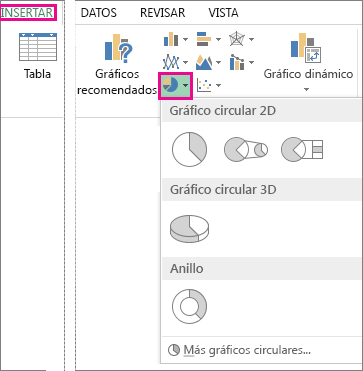
- Haga clic en Insertar > Insertar gráfico circular o de anillos y elija un gráfico.
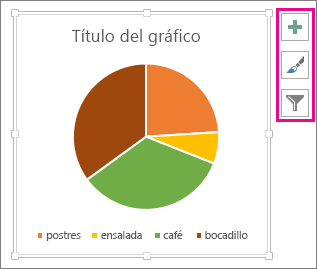
- Haga clic en el gráfico y luego en los iconos que hay junto al gráfico para agregar los toques finales:
- Para mostrar, ocultar o dar formato a cosas como títulos de eje o etiquetas de datos, haga clic en Elementos de gráfico
 .
. -
- Ya vimos cómo crear un gráfico circular, ahora vamos a ver cómo podemos insertar elementos al mismo como los valores que representa cada “pedazo” de la torta así como porcentajes de proporción y además vamos a ver cómo se puede hacer énfasis a una de estos “pedazos” al separarlo de todo el círculo.Tenemos el siguiente gráfico

Vemos que con una vista rápida a este gráfico circular, es evidente que Carlos tiene casi la mitad de las ventas de todos los vendedores.Para mejorar el análisis de las ventas de Enero de los tres vendedores, sería conveniente agregar al gráfico los valores así como las participaciones de cada uno. Para ello, teniendo el gráfico seleccionado, nos vamos a la ficha Diseño de las HERRAMIENTAS DE GRÁFICOS y en la parte izquierda encontraremos la opción Agregar elemento de gráfico donde marcaremos la opción Etiquetas de datos: Vemos que cada “pedazo” del gráfico circular aparecen los valores de las ventas de cada vendedor pero aún no se observan los porcentajes de cada uno, así que nos ubicamos encima de cualquiera de los valores de ventas en el gráfico, damos clic derecho y seleccionamos la opción Formato de etiquetas de datos:
 Y de la ventana que aparece seleccionamos la opción Porcentaje:
 Ahora vemos que se observa desde el gráfico el valor y el porcentaje de ventas de cada vendedor.Hay más opciones para agregar como el nombre de la serie, la clave de leyendas pero con los conceptos que hemos visto es más que suficiente.Otra opción que podemos utilizar en este tipo de grafico es separar uno de los “pedazos” del gráfico a manera de hacer énfasis sobre el mismo. Para realizar esto nos damos dos clic despacio sobre el “pedazo” que queremos separar, para el ejemplo lo haremos con el “pedazo” Carlos:
 Una vez estamos seguros que tenemos seleccionada la parte de Carlos, damos clic derecho sobre la misma y seleccionamos la opción Formato de punto de datos:
 Con esto se abre la ventana de Formato de puntos de datos y nos ubicamos en la opción Sección de puntos donde podemos mover una barra en unidades porcentuales que corresponde a la separación de la parte seleccionada del círculo. Por defecto esta en 0%:
 Si desplazamos la barra veremos cómo se desplaza también la parte del grafico seleccionada:
 .
. .
.
No hay comentarios:
Publicar un comentario